VS Code 插件教程
在 VS Code 中使用 Codex、Claude Code,并处理 WSL 网络问题。
注意:配置完成后,如果你已经打开了VScode桌面版,请你先右下角关闭,重新打开
VScode不可直接使用Codex插件,需要先按照 配置好Codex,再在VScode中搜索Codex扩展安装,装好后即可使用。
下载扩展方法如图
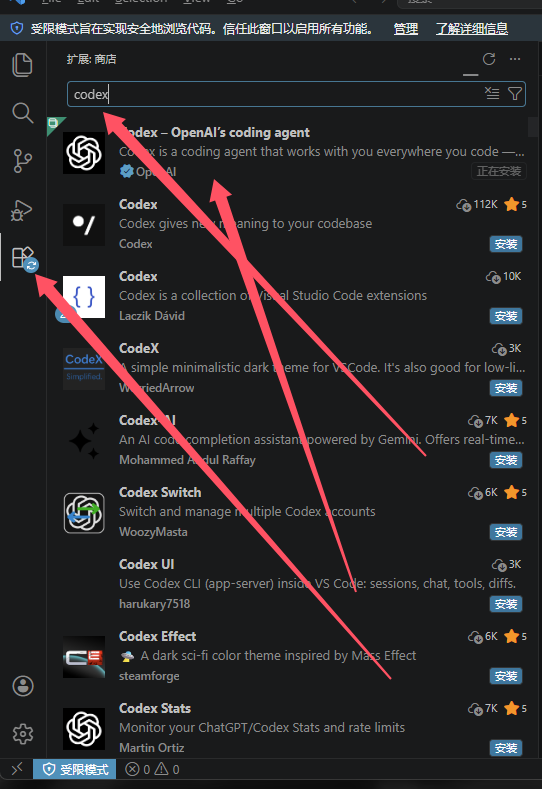
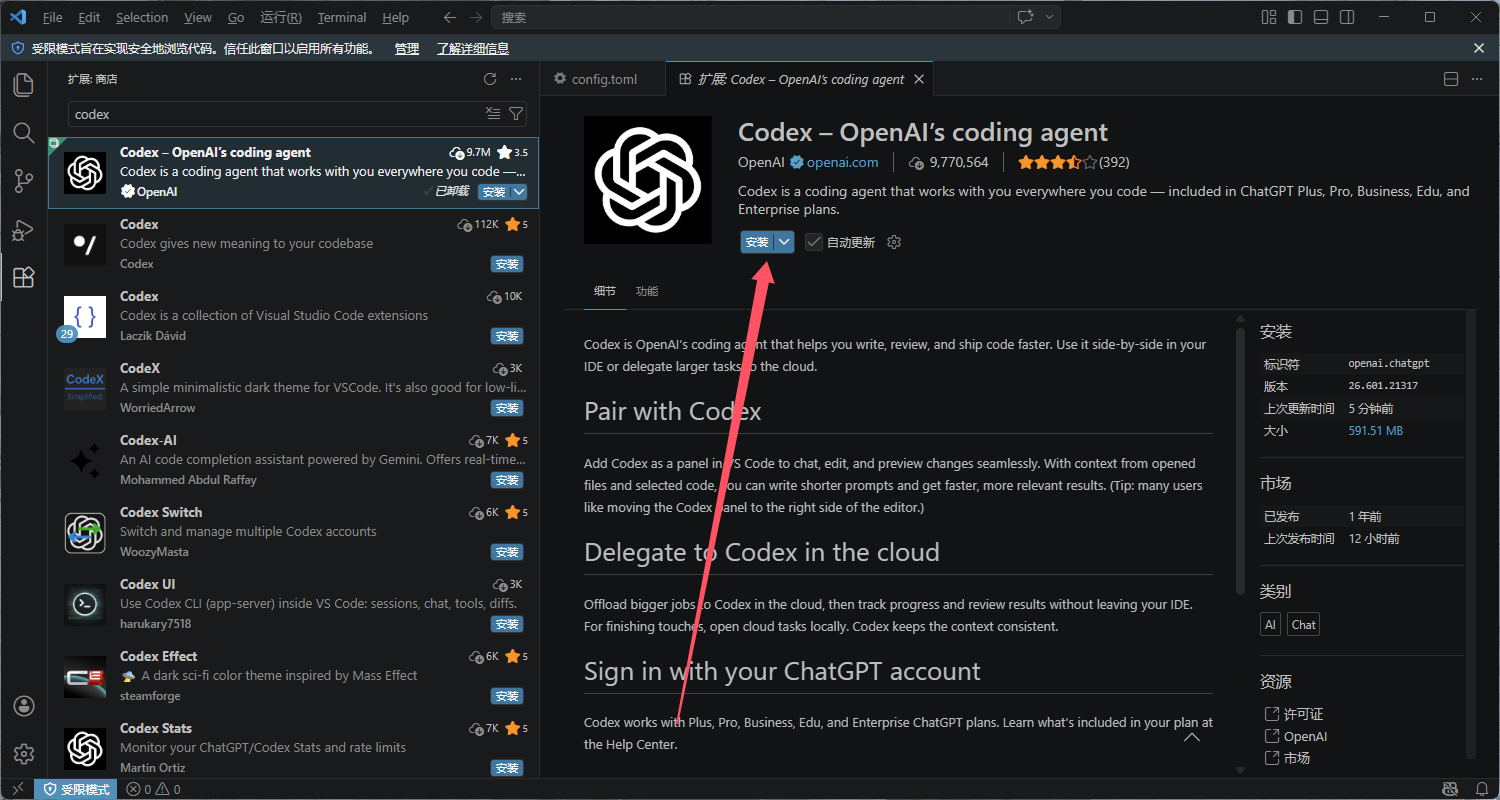
打开vscode,下载插件Codex – OpenAI’s coding agent,下载好后即可使用。如图。
Claude同理,先按照 完成安装和配置。
打开vscode,下载插件Claude Code for VS Code,下载好后即可使用。如图。
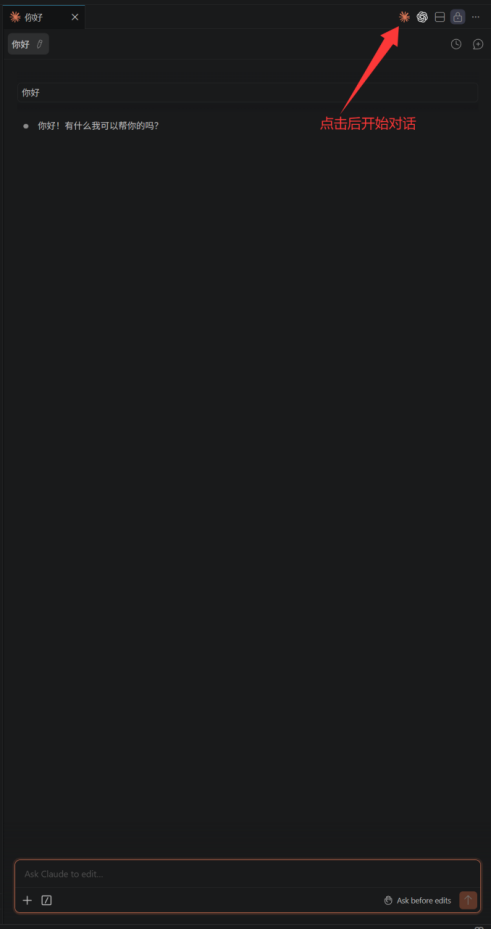
另外,如若在WSL下运行,需要注意DNS的配置
WSL 下运行 Claude Code / Codex 的 DNS 配置教程
一、先判断是不是 DNS 问题
在 WSL 终端执行:
nslookup api.anthropic.com
curl -I https://api.openai.com
出现下面任意一种情况,基本可以确定是 DNS 问题:
Could not resolve host
Temporary failure in name resolution
nslookup 超时无返回
cat /etc/resolv.conf 显示 nameserver 172.x.x.1 但 ping 不通
二、临时修复(重启失效,仅用于快速验证)
sudo rm /etc/resolv.conf
sudo tee /etc/resolv.conf > /dev/null <<'EOF'
nameserver 8.8.8.8
nameserver 1.1.1.1
EOF
再跑一遍 curl -I https://api.openai.com。能通就说明确实是 DNS 问题,往下走永久方案。
三、永久修复方案(推荐)
WSL 每次启动会重新生成 /etc/resolv.conf,把你改的内容覆盖掉。所以要先关掉自动生成,再写死 DNS,最后给文件加锁。
第 1 步:关闭 WSL 自动生成 resolv.conf
sudo tee /etc/wsl.conf > /dev/null <<'EOF'
[network]
generateResolvConf = false
EOF
第 2 步:写死 DNS
sudo rm -f /etc/resolv.conf
sudo tee /etc/resolv.conf > /dev/null <<'EOF'
nameserver 223.5.5.5
nameserver 119.29.29.29
nameserver 8.8.8.8
EOF第 3 步:锁定文件,防止被改回
sudo chattr +i /etc/resolv.conf第 4 步:重启 WSL
回到 Windows PowerShell(不是 WSL 终端里)执行:
wsl --shutdown然后重新打开 WSL 终端,配置生效。
四、挂了代理的场景(Clash / V2ray / Mihomo 等)
如果你 Windows 上挂着科学上网工具,WSL 默认不走 Windows 的代理,所以即使 DNS 通了,访问 api.anthropic.com、api.openai.com 还是会失败(直连 OpenAI/Anthropic 的话)。两种处理方式:
方式 A:手动让 WSL 走 Windows 代理
在 WSL 里把这几行加到 ~/.bashrc:
export hostip=$(ip route show | grep -i default | awk '{print $3}')
export https_proxy="http://$hostip:7890"
export http_proxy="http://$hostip:7890"
export all_proxy="socks5://$hostip:7890"
7890 替换成你代理软件的实际端口。然后 source ~/.bashrc。
⚠️ 关键步骤:Clash / Mihomo Party 默认只监听 127.0.0.1,WSL 连不上。需要在代理软件设置里打开 "允许局域网连接"(Allow LAN)。
方式 B:镜像网络模式(Windows 11 推荐)
WSL 2.0+ 支持让 WSL 和 Windows 共用网络栈,自动继承 Windows 的代理和 DNS,是最省心的方案。
在 Windows 用户目录下编辑(没有就新建)C:\Users\<你的用户名>\.wslconfig:
[wsl2]
networkingMode=mirrored
dnsTunneling=true
firewall=true
autoProxy=true
PowerShell 执行 wsl --shutdown,重开 WSL 终端。镜像模式下 WSL 自动用 Windows 的代理,DNS 问题基本消失。
五、验证
# DNS 解析
nslookup api.anthropic.com

# 连通性
curl -I https://api.anthropic.com
curl -I https://api.openai.com

# 如果用本店中转站,测中转域名
curl -I https://你的中转域名/v1/models
返回 HTTP/2 xxx 或 HTTP/1.1 xxx(哪怕是 401、404 都行)说明网络通了,配置完成。Claude Code / Codex 此时可以正常登录使用。
六、常见坑
内容整理自「VScode使用Codex插件和Claude插件教程」,已针对网页阅读优化。