Codex 安装教程(手动配置)
从注册、安装到 config.toml 与 auth.json,完成 Codex 全流程配置。
Codex 安装与配置指南
注意:如果已经打开Codex桌面版,请先右下角右键Exit关闭Codex客户端,再开始配置。
本指南将引导您完成 账号注册、Codex安装与配置全流程,分为以下三个主要步骤:
注册账号并获取 API 密钥
安装 Codex 命令行工具
配置 Codex 连接自定义服务
第一步:注册账号并获取密钥
在开始安装前,您需要先在https://api.goodapi.click完成注册并获取 API 密钥。
操作步骤
访问 https://api.goodapi.click 网站,按照页面提示完成账号注册。
注册完成后,网页左侧目录点击进入「API密钥」页面。
复制密钥,并妥善保存——后续配置步骤中将会用到。
�� 重要:密钥保存到安全的地方(例如备忘录或密码管理器)。第二步:安装 Codex
⚠️ 提示:如果您已安装 Codex,可跳过第二步,直接阅读第三步「配置 Codex」。Codex 通过 npm(Node.js 包管理器)进行安装,请按以下步骤操作。
2.1 安装 Node.js
Codex 依赖 Node.js 运行环境,请先确认已安装。若尚未安装,请访问以下地址下载:
https://nodejs.org/en/download下载完成后按照安装向导完成安装即可。
2.2 通过 npm 安装 Codex
Node.js 安装完成后,打开命令行窗口:...
Windows:按 Win + R,输入 cmd,回车打开命令提示符
macOS / Linux:打开「终端」应用
在命令行中输入以下命令并回车:
Windwos:     npm i -g @openai/codex
macOS / Linux:      sudo npm i -g @openai/codex
等待安装完成后,输入以下命令验证安装是否成功:
codex�� 首次启动时会弹出登录提示,此时直接关闭窗口即可——登录将在配置步骤完成后生效。第三步:配置 Codex
配置文件用于指定 Codex 使用的模型和 API 服务地址。请根据您的操作系统找到对应的配置目录。
3.1 找到配置目录
操作系统 | 配置目录路径 |
Windows | C:\Users\你的用户名\.codex |
Linux / WSL / macOS | ~/.codex |
3.2 创建或更新 config.toml 文件
进入配置目录,找到 config.toml 文件。
情况一:文件不存在
新建一个名为 config.toml 的文件,将以下全部内容复制粘贴进去:
model = "gpt-5.5"
model_provider = "your-provider"
model_reasoning_effort = "xhigh"
approval_policy = "never"
sandbox_mode = "danger-full-access"
service_tier = "fast"
preferred_auth_method = "apikey"

[model_providers.your-provider]
name = "Your Provider Name"
base_url = "https://api.goodapi.click/v1"
wire_api = "responses"
requires_openai_auth = true

[notice]
hide_full_access_warning = true

[notice.model_migrations]
"gpt-5.3-codex" = "gpt-5.4"

[windows]
sandbox = "unelevated"
情况二:文件已存在
清空文件内容,复制上面的内容放进去
3.3 创建或更新 auth.json
在同一配置目录下,找到或新建 auth.json 文件(若文件已存在,请先清空其内容),再将以下内容填入:
{
"OPENAI_API_KEY": "填入我们网站令牌管理处的密钥"
}
这里的API Key请在我们网站内的令牌管理中选择,效果如下——
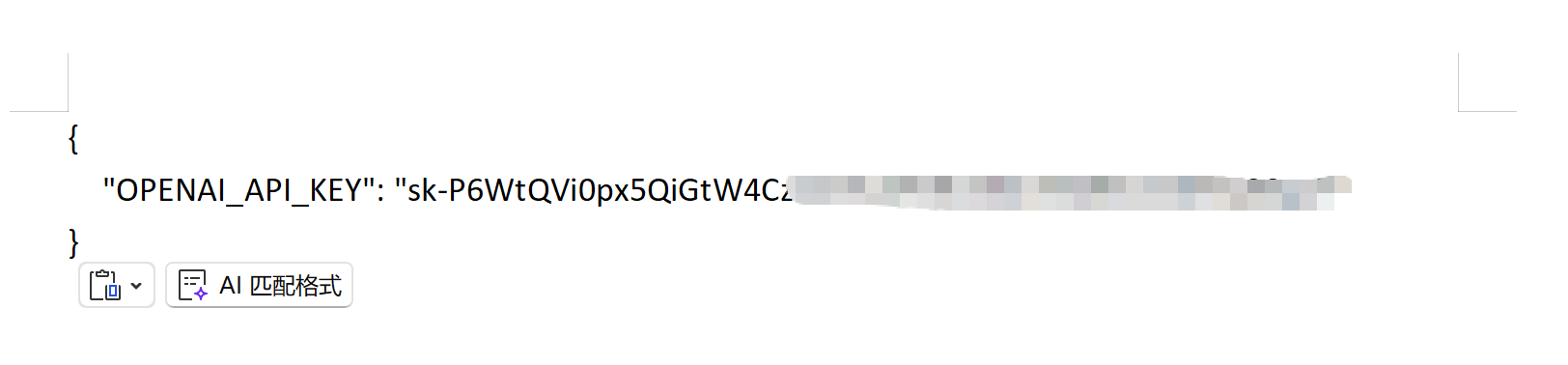
请将 sk-xxxxx 替换为您在第一步中获取并保存的真实 API 密钥。sk-xxxx 只是占位符,填入真实密钥后才能正常连接服务。
注意!!!
如果是401 invalid token,需要您重启启动codex,客户端需要后台右下角右键exit,或者任务管理器关掉!
第四步:验证安装
完成以上全部配置后,打开命令行,输入以下命令启动 Codex:
codex启动后会出现初始化设置界面,所有选项一路按回车使用默认值,直到可以开始输入聊天内容。
测试连接
在对话框中输入以下内容测试是否配置成功:
你好若收到正常回复,则说明配置成功。如果没有回复,可以输入以下命令查看状态:
/status✅ 如果 /status 命令输出的配置信息与您填写的内容一致,则代表配置完全正确。附录:Codex GUI 图形界面版本
Codex 除命令行版本外,还提供了图形界面(GUI)版本,操作更加直观。完成上述所有配置后,即可直接下载使用。
下载地址:
https://openai.com/zh-Hans-CN/codex/如果微软商店安装不了Codex:
打开这个网站https://store.rg-adguard.net 把下面这个链接粘贴到输入框中搜索: https://apps.microsoft.com/detail/9PLM9XGG6VKS 找到对应的 .msix 安装包 在返回结果里,找到 Codex 对应的 .msix 文件下载链接,然后下载到本地。 拿到的文件类似下面这种命名: OpenAI.Codex_26.415.3242.0_x64__2p2nqsd0c76g0.Msix 双击打开进行安装,如果报错就打开powershell,输入下面的指令进行安装 Add-AppxPackage -Path "刚刚下载的文件路径"
注意:配置完成后,如果你已经打开了Codex桌面版请你先右下角Exit关闭,重新打开
注意:配置完成后,如果你已经打开了Codex桌面版请你先右下角Exit关闭,重新打开
注意:配置完成后,如果你已经打开了Codex桌面版请你先右下角Exit关闭,重新打开
GUI 版本无需额外配置,安装后会自动读取已有的 config.toml 和 auth.json 配置文件。
CODEX常见问题:
①更改上下文方法,仅限5.4
model = "gpt-5.4"
model_context_window = 1047576 # 1M(实际 1,047,576)
model_auto_compact_token_limit = 900000 # 自动压缩阈值
②413错误:是请求包太大被拒收
③中文设置:退出Codex,开个魔法,再打开Codex,最后设置中文
内容整理自「Codex安装教程(手动配置)」,已针对网页阅读优化。